19
Th4
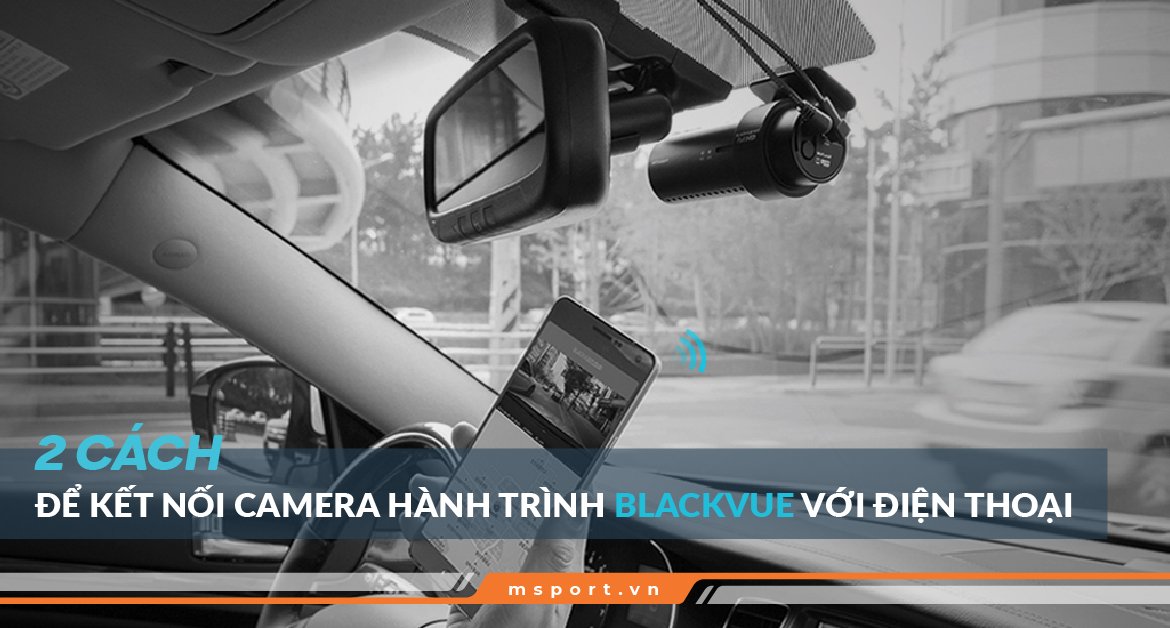
2 cách kết nối camera hành trình Blackvue với điện thoại
Camera hành trình BlackVue được xem là tiêu chuẩn vàng trong lĩnh vực giám sát phương tiện, không chỉ nhờ chất lượng ghi hình vượt trội mà còn bởi khả năng kết nối camera BlackVue thông minh, nhanh chóng và linh hoạt. Thông qua bài viết dưới đây, msport.vn sẽ hướng dẫn chi tiết hai cách thức kết nối camera hành trình Blackvue giúp bạn quản lý, xem video trực tiếp và bảo vệ chiếc xe của mình mọi lúc mọi nơi. Nắm rõ hai cách cài đặt camera Blackvue này sẽ giúp bạn giám sát xe từ xa và quản lý dữ liệu một cách hiệu quả nhất.
Tổng Quan cách kết nối camera hành trình Blackvue
BlackVue không chỉ đơn thuần là một thiết bị ghi hình mà là một hệ thống giám sát toàn diện, định hình lại chuẩn mực cho phân khúc camera hành trình ô tô cao cấp. Để khai thác tối đa sức mạnh của thiết bị này, việc nắm vững cách thức kết nối camera hành trình Blackvue là bước nền tảng.
Sự khác biệt cốt lõi của BlackVue so với các thương hiệu thông thường nằm ở khả năng cung cấp hai giải pháp kết nối BlackVue linh hoạt:
- Kết nối Wifi Cục bộ (Direct Connection): Cho phép người dùng xem video trực tiếp và quản lý cài đặt khi đang ở gần xe. Đây là phương thức cơ bản nhất trong hướng dẫn sử dụng camera hành trình Blackvue.
- Kết nối BlackVue Cloud (Remote Connection): Mở ra cánh cửa giám sát không giới hạn khoảng cách, biến chiếc xe của bạn thành một điểm quan sát di động thông qua Internet.
Mỗi phương thức kết nối camera hành trình của Blackvue đều được thiết kế với mục đích tối ưu những nhu cầu cụ thể của chủ xe, từ việc tải video BlackVue ngay lập tức sau một sự kiện cho đến việc theo dõi hiện trạng xe từ văn phòng. Chính tính năng kết nối thông minh này đã đưa camera hành trình Blackvue trở thành lựa chọn tiên quyết cho những khách hàng đề cao sự an toàn và tiện lợi ở mức độ cao nhất.
 Phương thức 1: Kết nối trực tiếp qua wifi nội bộ (Direct Connection)

Phương thức đầu tiên và thông dụng nhất để kết nối camera hành trình Blackvue là sử dụng tính năng Wifi cục bộ được tích hợp sẵn trong thiết bị. Thay vì phụ thuộc vào mạng di động hay Internet bên ngoài, camera hành trình Blackvue tự phát ra một sóng Wifi cục bộ (Internal Hotspot) tương tự như một bộ định tuyến mini.
Việc kết nối BlackVue theo cách này cho phép người dùng tương tác trực tiếp, nhanh chóng với thẻ nhớ và hệ thống cài đặt của camera. Đây là lựa chọn lý tưởng khi bạn đang ở trong xe hoặc đứng gần xe và cần thực hiện các thao tác quản lý dữ liệu khẩn cấp.
Phần mềm App BlackVue trên điện thoại thông minh sẽ đóng vai trò là giao diện chính để thực hiện tất cả các tác vụ này. Quá trình thiết lập rất đơn giản, chỉ mất chưa đầy một phút sau khi bạn đã khởi động xe (tức là camera đã được cấp nguồn). Phương thức này là phần không thể thiếu trong bất kỳ hướng dẫn sử dụng camera hành trình Blackvue nào.
Điều kiện và phạm vi kết nối (Giới hạn 10-15m)
Do là kết nối cục bộ (Direct Connection), phạm vi hoạt động của sóng Wifi từ thiết bị camera hành trình Blackvue sẽ bị giới hạn. Camera chỉ đảm bảo kết nối ổn định trong bán kính khoảng 10 đến 15 mét xung quanh xe. Nếu bạn di chuyển ra khỏi phạm vi này, kết nối sẽ tự động bị ngắt.
Hầu hết các dòng camera thế hệ mới của BlackVue (như DR590X, DR750X, DR900X) đều hỗ trợ tính năng Wifi nội bộ này. Điều kiện tiên quyết là camera phải đang được bật nguồn, thường là khi xe đang chạy hoặc ở chế độ đỗ xe (Parking Mode).
 Chi tiết hướng dẫn sử dụng camera hành trình BlackVue chức năng cục bộ

Việc kết nối camera hành trình Blackvue với điện thoại qua Wifi nội bộ tuân thủ các bước đơn giản sau:
- Bật nguồn thiết bị: Khởi động xe để cấp nguồn cho camera hành trình Blackvue.
- Truy cập Wifi trên điện thoại: Mở cài đặt Wifi trên điện thoại của bạn.
- Tìm và Kết nối: Tìm tên mạng Wifi (SSID) có dạng bắt đầu bằng "BlackVue-..." (ví dụ: BlackVue-DR970X).
- Nhập Mật khẩu mặc định BlackVue: Nhập mật khẩu cơ bản (thường là blackvue) được in trên thân thiết bị hoặc trong sách hướng dẫn sử dụng camera hành trình Blackvue.
- Truy cập ứng dụng: Mở App BlackVue, chọn mục "Wifi BlackVue" để bắt đầu quản lý thiết bị.
Mục đích chính: xem live view và tải Video
Khi đã thiết lập được kết nối Wifi nội bộ, bạn có thể thực hiện các tác vụ sau:
- Xem video trực tiếp (Live View): Kiểm tra góc quay của camera, đặc biệt hữu ích khi mới lắp đặt hoặc cần điều chỉnh ống kính.
- Tải video BlackVue: Đây là tính năng quan trọng nhất, cho phép bạn truy cập thẻ nhớ BlackVue và nhanh chóng tải video clip mong muốn sang bộ nhớ điện thoại để lưu trữ hoặc chia sẻ.
- Thay đổi cài đặt: Thực hiện các điều chỉnh về độ nhạy cảm biến G, định dạng thẻ nhớ, hoặc các tùy chọn ghi hình khác.
Phương thức 2: Kết nối thông qua BlackVue Cloud
Nếu kết nối Wifi nội bộ chỉ giải quyết nhu cầu cục bộ, thì BlackVue Cloud chính là công nghệ đưa việc kết nối camera hành trình Blackvue lên một tầm cao mới. Đây là giải pháp giám sát thông minh, cho phép chủ xe duy trì sự kiểm soát và liên lạc với phương tiện của mình từ bất cứ đâu trên thế giới, miễn là có Internet.
Camera hành trình Blackvue Cloud hoạt động bằng cách sử dụng mạng Internet bên ngoài (4G/LTE) để gửi dữ liệu về máy chủ BlackVue và truyền tới điện thoại của bạn. Điều này biến camera thành một thiết bị Internet of Things (IoT) thực thụ.
Việc thiết lập và duy trì kết nối BlackVue Cloud là yếu tố then chốt để khai thác các tính năng bảo vệ xe đỉnh cao, đặc biệt khi xe đang đỗ hoặc di chuyển xa. Phần này sẽ đi sâu vào cách cài đặt camera hành trình Blackvue để kích hoạt tính năng Cloud, một bước nâng cấp không thể thiếu đối với các dòng camera cao cấp như BlackVue DR770X LTE hay DR970X.
 Yêu cầu bắt buộc: cung cấp internet 4G/LTE ổn định cho camera

Khác biệt cốt lõi so với kết nối Wifi trực tiếp là Cloud bắt buộc phải có Internet liên tục. Camera không thể tự tạo ra mạng di động trừ khi nó là một camera 4G LTE tích hợp SIM (ví dụ: DR970X LTE).
Để kết nối camera hành trình Blackvue với Cloud, bạn cần cung cấp một nguồn Internet ổn định cho thiết bị:
- Sử dụng Modem/Router 4G: Lắp đặt một bộ phát Wifi cho BlackVue hoạt động bằng SIM 4G trong xe.
- Sử dụng Dòng camera LTE: Chọn các mẫu camera đã tích hợp khe cắm SIM 4G LTE bên trong, loại bỏ nhu cầu sử dụng thiết bị kết nối ngoại vi rườm rà.
Chất lượng và tốc độ của kết nối 4G/LTE sẽ ảnh hưởng trực tiếp đến khả năng giám sát xe từ xa và tốc độ truyền tải xem video trực tiếp qua Cloud.
Cách cài đặt camera hành trình BlackVue (Thiết lập tài khoản Cloud và ghép nối thiết bị)
Việc kết nối camera hành trình Blackvue với dịch vụ Cloud đòi hỏi một quy trình thiết lập tài khoản và đồng bộ thiết bị. Đây là phần nâng cao của hướng dẫn sử dụng camera hành trình Blackvue mà bất cứ người dùng nào cũng cần nắm vững.
Các bước cơ bản để cách cài đặt camera hành trình Blackvue vào Cloud:
- Đảm bảo Internet: Camera đang nhận sóng 4G/LTE ổn định (đã được bật nguồn).
- Đăng nhập App BlackVue: Sử dụng App BlackVue trên điện thoại để tạo hoặc đăng nhập tài khoản Cloud.
- Kích hoạt BlackVue Cloud: Trong ứng dụng, chọn thêm camera mới và tiến hành kích hoạt BlackVue Cloud bằng cách quét Mã QR hoặc nhập Số Seri/Mã Cloud được cung cấp kèm theo camera.
- Hoàn tất đồng bộ: Camera sau đó sẽ tự động đồng bộ hóa với tài khoản của bạn, cho phép bạn giám sát xe từ xa ngay lập tức.
Các tính năng cao cấp độc quyền khi kết nối Cloud
Khi kết nối camera hành trình Blackvue thành công với Cloud, bạn sẽ mở khóa được các tính năng mang lại sự an tâm tuyệt đối:
- Giám sát vị trí thời gian thực (Real-time Location Tracking): Cho phép bạn xem vị trí xe GPS chính xác trên bản đồ Google Maps của ứng dụng, đặc biệt hữu ích khi cho mượn xe hoặc bị mất cắp.
- Thông báo va chạm từ xa (Push Notifications): Camera có thể ngay lập tức gửi thông báo va chạm từ xa đến điện thoại của bạn khi phát hiện tác động mạnh hoặc chuyển động đáng ngờ, ngay cả khi xe đang đỗ (cài đặt chế độ đỗ xe).
- Tải sự kiện khẩn cấp lên Cloud (Auto-upload Event): Các clip quan trọng (va chạm, đập phá) sẽ được tự động tải sự kiện khẩn cấp lên Cloud, đảm bảo bằng chứng không bị mất ngay cả khi kẻ gian lấy đi thẻ nhớ hoặc camera.
- Liên lạc 2 chiều: Cho phép bạn nghe và nói qua loa/mic của camera từ xa (trên một số dòng máy).
Tối ưu hóa trải nghiệm kết nối BlackVue trên máy tính (PC Viewer)
Mặc dù việc kết nối camera hành trình Blackvue với điện thoại rất tiện lợi, nhưng để phục vụ cho các công việc quản lý dữ liệu chi tiết, phân tích video hoặc thực hiện các tác vụ định dạng thẻ nhớ chuyên sâu, máy tính (PC hoặc Mac) vẫn là nền tảng tối ưu. BlackVue cung cấp phần mềm BlackVue Viewer độc quyền để phục vụ mục đích này.
Phần mềm PC Viewer là công cụ mạnh mẽ, giúp bạn dễ dàng quản lý video BlackVue với giao diện trực quan, đồng thời hiển thị thông tin chi tiết về tọa độ xem vị trí xe GPS, tốc độ, và các dữ liệu cảm biến G kèm theo mỗi tệp video. Việc sử dụng PC Viewer là một phần nâng cao quan trọng trong toàn bộ hướng dẫn sử dụng camera hành trình Blackvue.
 Cách tải và sử dụng phần mềm BlackVue Viewer

Để bắt đầu quản lý video BlackVue trên máy tính, bạn cần thực hiện các bước sau:
- Tải phần mềm: Truy cập trang web chính thức của BlackVue hoặc msport.vn để tải xuống BlackVue Viewer tương thích với hệ điều hành Windows hoặc macOS.
- Cài đặt: Tiến hành cài đặt phần mềm như các ứng dụng thông thường.
- Mở Viewer: Khởi chạy ứng dụng. Giao diện này được thiết kế để đọc và phân tích các tệp dữ liệu được ghi từ camera hành trình Blackvue một cách chính xác nhất.
Phần mềm này cũng cho phép người dùng đăng nhập vào BlackVue Cloud nếu camera đang hoạt động trực tuyến, mang lại sự linh hoạt trong việc xem video trực tiếp hoặc truy xuất dữ liệu lưu trữ từ xa.
Hướng dẫn xem và quản lý video qua thẻ nhớ MicroSD
Phương thức phổ biến nhất để kết nối camera hành trình Blackvue với máy tính là thông qua thẻ nhớ MicroSD:
- Ngắt nguồn và tháo thẻ: Đảm bảo camera đã được tắt hoàn toàn trước khi tháo thẻ nhớ MicroSD.
- Sử dụng đầu đọc thẻ: Cắm thẻ MicroSD vào đầu đọc thẻ và kết nối với cổng USB của máy tính.
- Phân tích dữ liệu: Mở BlackVue Viewer, phần mềm sẽ tự động nhận diện cấu trúc file của camera hành trình Blackvue và hiển thị danh sách video theo thời gian, loại sự kiện (Thường, Đỗ xe, Sự cố).
Việc xem qua PC Viewer không chỉ giúp bạn tải video BlackVue về máy tính nhanh hơn mà còn hỗ trợ các tác vụ quan trọng như định dạng thẻ nhớ (format) để duy trì hiệu suất và tuổi thọ của thẻ nhớ.
>>> Xem thêm: Camera hành trình cao cấp nhất, dễ dùng, đáng mua nhất
Việc nắm vững cả hai phương thức - kết nối cục bộ qua Wifi và thiết lập camera hành trình Blackvue Cloud qua 4G/LTE - không chỉ giúp bạn sử dụng tối đa các tính năng của thiết bị mà còn khẳng định sự đầu tư vào một hệ thống an toàn và thông minh. Nếu bạn gặp bất kỳ trở ngại nào trong quá trình kết nối camera hành trình Blackvue hoặc cần tư vấn chuyên sâu về các dòng camera 4G LTE tích hợp Cloud, hãy liên hệ ngay với msport.vn. Chúng tôi, với đội ngũ chuyên gia am hiểu sâu sắc về BlackVue, luôn sẵn lòng hỗ trợ bạn để đảm bảo chiếc xe của bạn luôn được bảo vệ tốt nhất.
Nhà phân phối chính thức của Blackvue tại Việt Nam
Nếu bạn cũng muốn trải nghiệm công nghệ mới của Blackvue. Bạn có thể liên hệ với MSPORT bất cứ lúc nào thông qua các kênh:
► Hotline mua hàng: 0817.068.068
► Facebook: MSport – The Korean Accessories Shop
► Shopee: MSPORT VIỆT NAM
Share this post

RELATED
Posts
Máy lọc khí Hàn Quốc Ipuri C1 nhỏ gọn đa dụng
Máy lọc khí ô tô bảo vệ sức khỏe người lái xe